Instruktion Mac Mail
Grundförutsättning
Kopiera först din signatur med hjälp av generatorn
Lägg till ny signatur
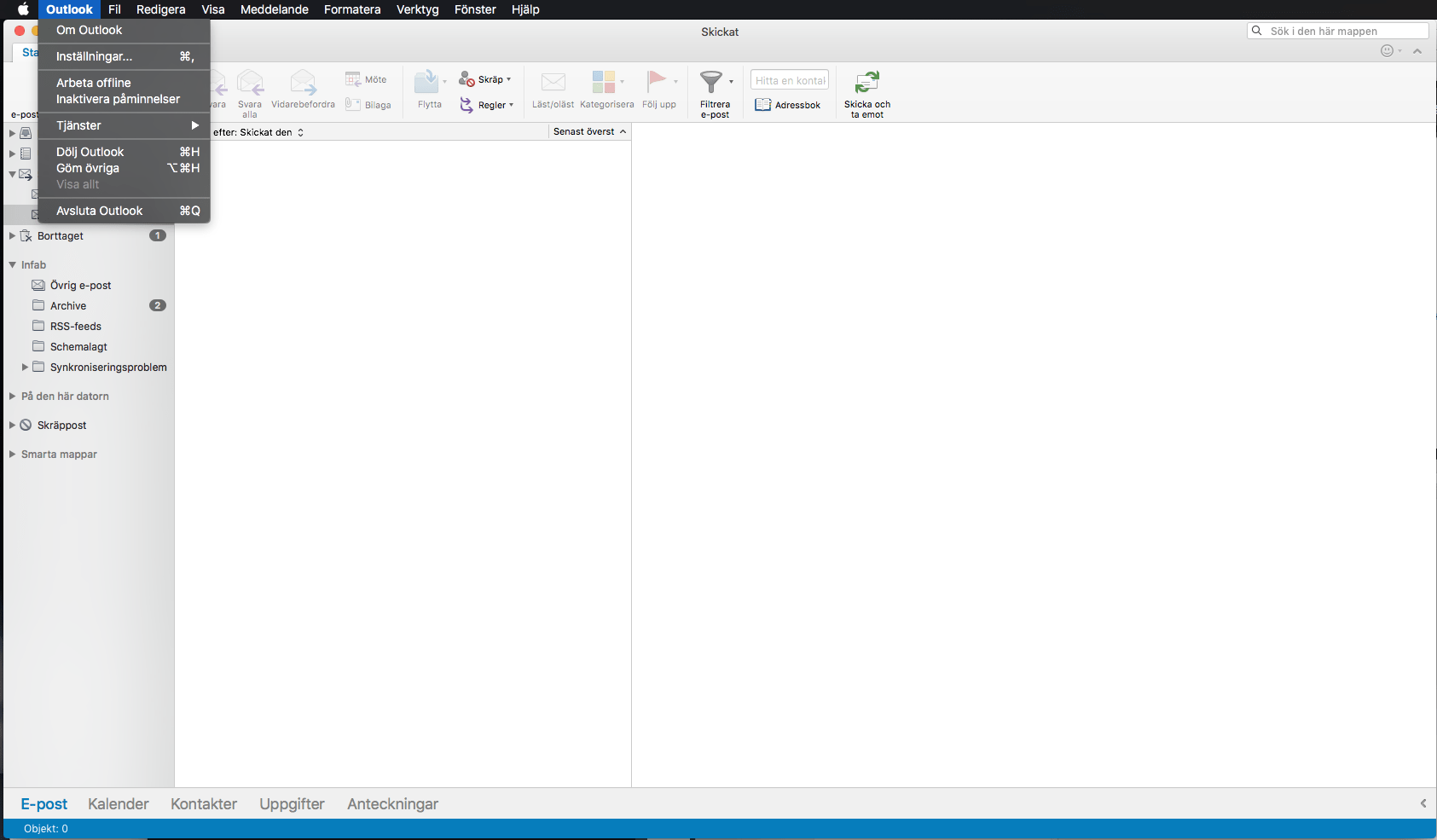
Öppna Mac Mail
Klicka på "Mail" ➞ "Inställningar"

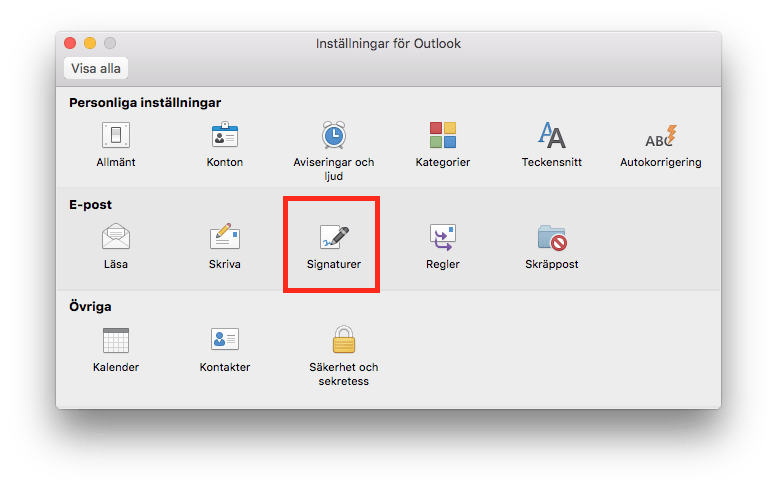
Klicka sedan på "Signaturer" och välj ditt Infab-konto. Mitt heter "Exchange"

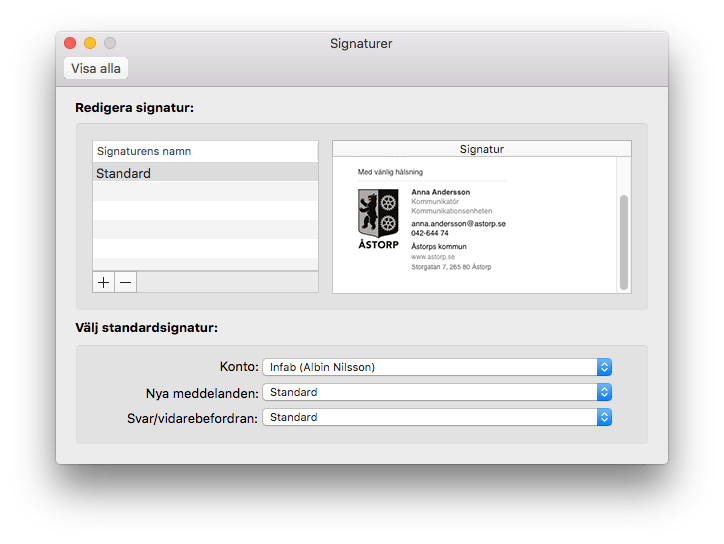
Klicka på plusset för att skapa och namnge din nya signatur
Ställ dig i den vita rutan till höger och var noga med att ta bort allt som redan finns där.
Kopiera sedan in innehållet du kopierade från html-sidan tidigare in i rutan ( ⌘-v)

Bilden kommer inte att visas i signaturrutan, men kommer att fungera när signaturen infogas i nya meddelande
Stäng rutan, signaturen sparas då automatiskt
Testa din signatur
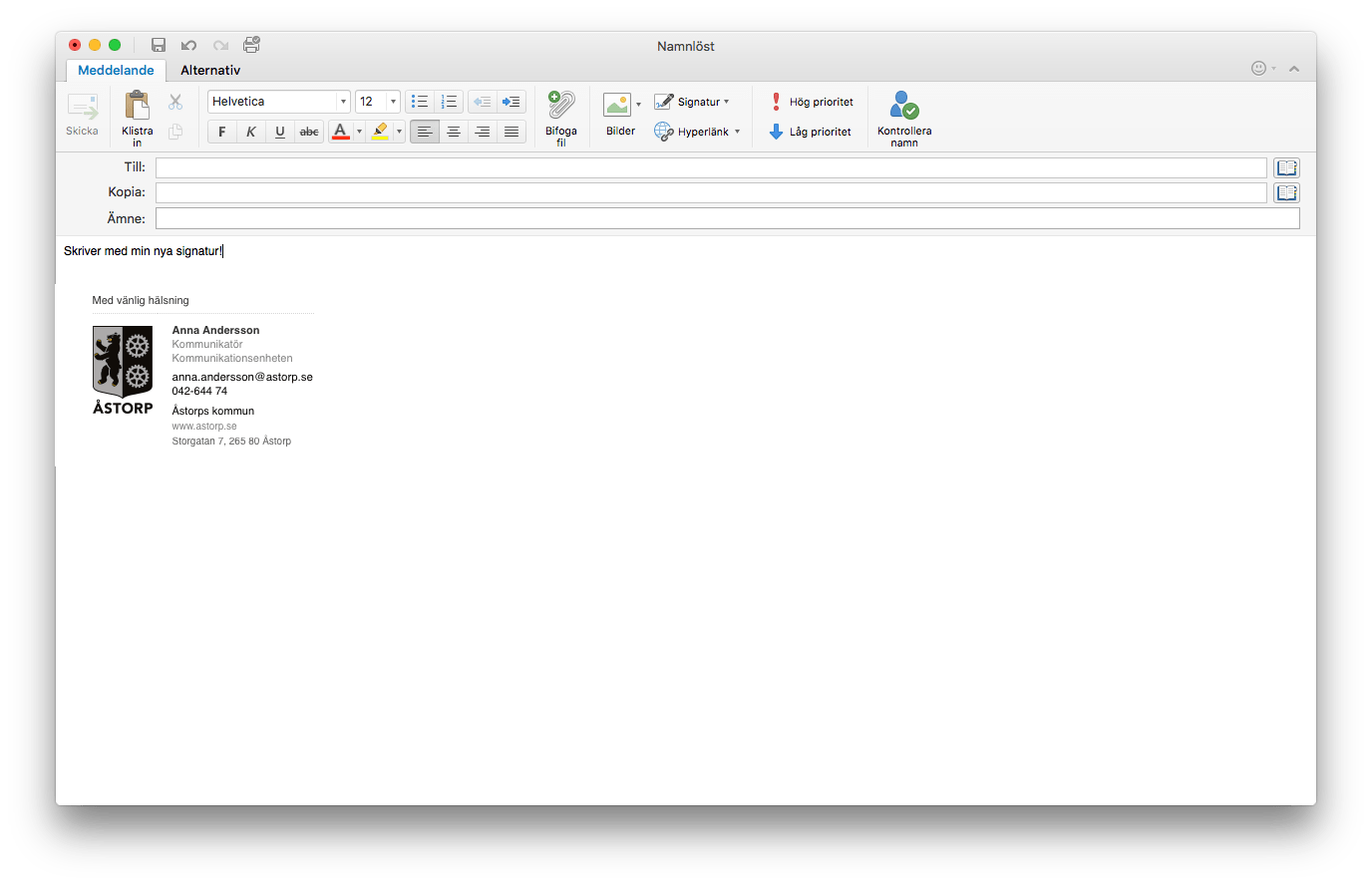
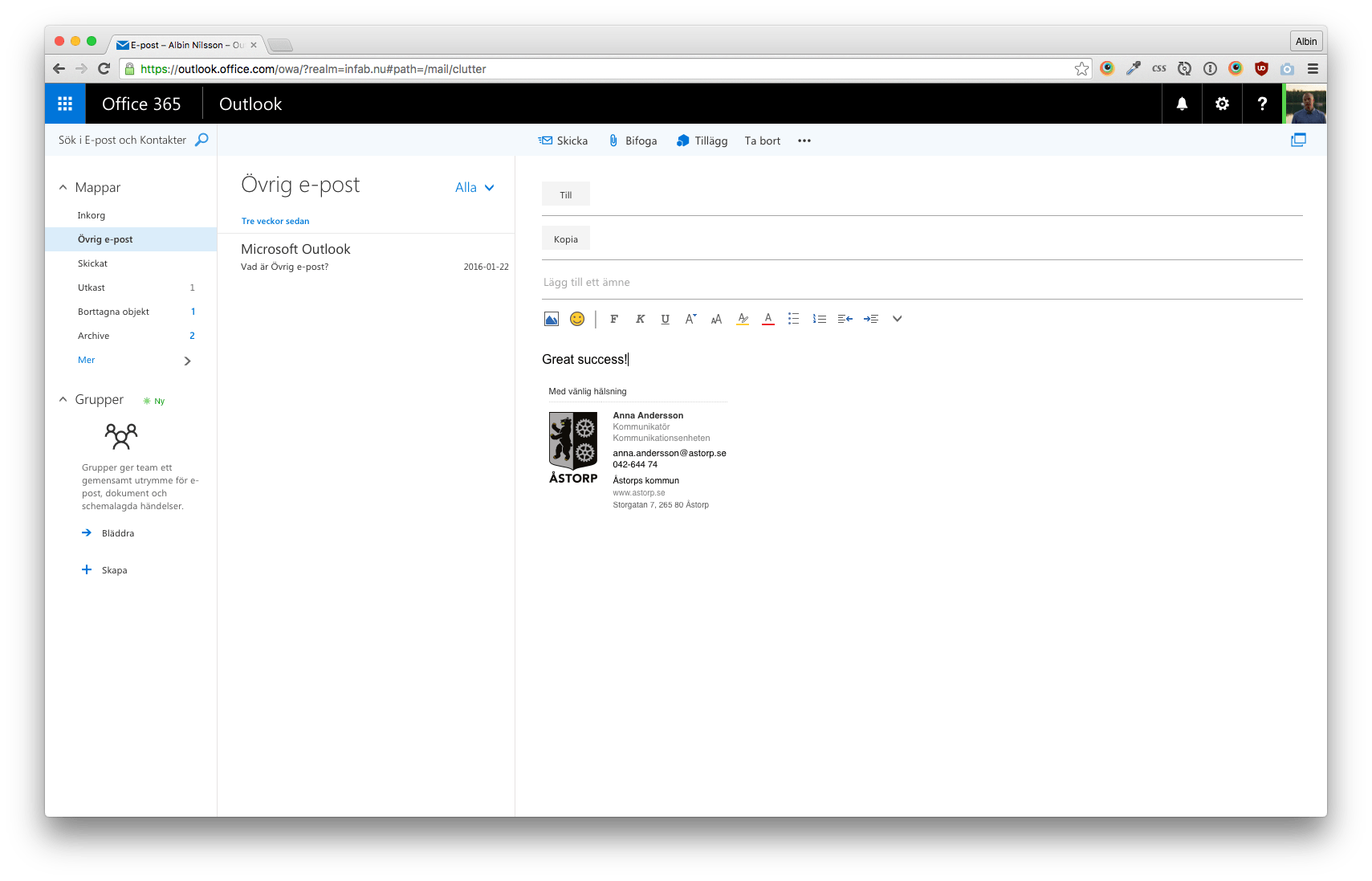
När du skapar ett nytt mail och väljer din nya signatur bör den se ut som nedan:

Klart!
Notera att mailklienter renderar signaturen lite olika. I stora drag ska den dock hålla samma form. Den är testad i de vanligaste mail-klienterna med gott resultat.